

29/03/2025
En el vertiginoso mundo del automovilismo, cada decisión cuenta. Desde la estrategia en el muro de pits hasta el más mínimo ajuste en la telemetría, el control y la eficiencia son las claves para la victoria. De manera similar, al sentarnos frente a una terminal de Linux, nos convertimos en los ingenieros de nuestro propio sistema. Necesitamos las herramientas adecuadas para tomar decisiones críticas y la agilidad para comunicarnos sin perder un segundo. Hoy, vamos a hablar de dos componentes cruciales en el "paddock" de Ubuntu: el comando sudo, que nos otorga los permisos de un jefe de equipo, y Alpine, un cliente de correo tan ligero y rápido como un monoplaza de última generación.

Sudo: El Permiso del Jefe de Equipo
Imagínate intentar cambiar los neumáticos de un Fórmula 1 sin la autorización del equipo. Sería un caos. En el universo Linux/Unix, existen dos formas de obtener la autoridad necesaria para realizar cambios importantes en el sistema. La primera es iniciar sesión directamente como usuario 'root' o superusuario. Sin embargo, esta práctica es como darle las llaves de toda la fábrica a un mecánico novato; es peligroso y viola el "principio de privilegio mínimo". Un solo comando erróneo como 'root' puede causar daños irreparables en el sistema.
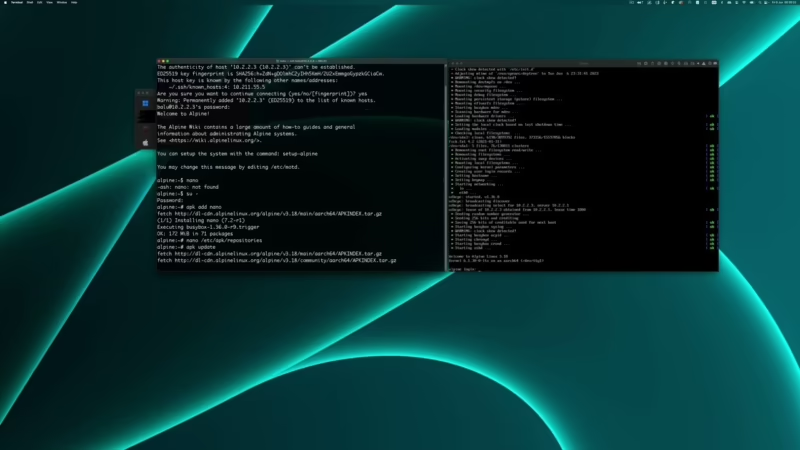
La segunda opción, y la recomendada por todos los expertos en seguridad, es utilizar sudo. El nombre es un acrónimo de "superuser do" (superusuario hace), y actúa como un pase de acceso controlado. En lugar de darte control total y permanente, `sudo` te permite ejecutar comandos específicos con privilegios elevados de forma temporal. Esto ofrece un control de acceso granular y, fundamentalmente, una rendición de cuentas individual. Cada vez que se usa `sudo`, la acción puede quedar registrada, permitiendo saber quién hizo qué y cuándo.
El uso de `sudo` es fundamental para tareas sensibles como:
- Instalar o actualizar software y paquetes del sistema.
- Modificar archivos de configuración críticos.
- Reiniciar el sistema o detener servicios esenciales como el firewall.
- Gestionar interfaces de red.
- Editar tareas programadas (crontab) para otros usuarios.
La belleza de `sudo` reside en su flexibilidad y seguridad. Es una herramienta estándar disponible en prácticamente todas las distribuciones de Linux, incluyendo gigantes como Ubuntu, Debian, RedHat Enterprise Linux y Fedora. Usar `sudo` es la marca de un administrador de sistemas profesional y consciente de la seguridad, alguien que entiende que el poder debe ser manejado con precisión y responsabilidad.
Alpine: El Cliente de Correo Ligero y Veloz
Cuando pensamos en Alpine, a muchos nos viene a la mente el icónico color azul del equipo de Fórmula 1. Y aunque el cliente de correo Alpine no compite en los circuitos, comparte con su homónimo automovilístico una filosofía de eficiencia, ligereza y rendimiento. Alpine es un cliente de correo electrónico para la línea de comandos, diseñado para ser rápido, fácil de usar y sorprendentemente potente.
Es el sucesor espiritual del clásico cliente 'Pine', pero con una licencia más moderna (Apache License). Alpine vive y respira en tu terminal, lo que significa que no necesitas una interfaz gráfica pesada para gestionar tus correos. Esto lo convierte en la herramienta perfecta para usuarios de Ubuntu que prefieren mantener sus manos en el teclado, ya sea en un servidor remoto sin entorno de escritorio o simplemente por preferencia personal para maximizar la productividad.
A pesar de su simplicidad aparente, Alpine esconde un motor lleno de características:
- Interfaz Amigable para Principiantes: Su configuración por defecto está diseñada para que los nuevos usuarios puedan empezar a enviar y recibir correos sin sentirse abrumados por opciones complejas.
- Potencia para Expertos: Los usuarios avanzados pueden personalizarlo a fondo, configurando múltiples cuentas de correo, creando reglas de filtrado y organizando carpetas de mensajes de manera avanzada.
- Editor Pico Integrado: Para componer mensajes, Alpine incluye 'Pico', un editor de texto sencillo pero funcional que ofrece ajuste de línea automático y un corrector ortográfico, facilitando la redacción de correos largos.
- Gestión Completa de Mensajes: Permite visualizar, guardar, exportar, eliminar, imprimir, responder y reenviar correos electrónicos con simples comandos de teclado.
- Soporte de Protocolos Modernos: Es compatible con IMAP, SMTP y TLS, garantizando una comunicación segura con los servidores de correo más modernos.
Puesta a Punto: Instalando Alpine en Ubuntu
Al igual que un equipo de carreras elige la mejor estrategia de neumáticos para una carrera, en Ubuntu tenemos varias formas de instalar software. Para Alpine, podemos usar tres gestores de paquetes principales: `apt-get`, `apt` y `aptitude`. A continuación, detallamos cada estrategia para que puedas elegir la que mejor se adapte a tu estilo.
Método 1: La Estrategia Clásica con `apt-get`
`apt-get` es el gestor de paquetes veterano de Ubuntu, conocido por su robustez y fiabilidad, ideal para scripts y automatización.
Paso 1: Actualizar la lista de paquetes
Antes de instalar cualquier cosa, es crucial asegurarse de que nuestro sistema tiene el mapa más reciente del circuito (el repositorio de paquetes). Ejecutamos:
sudo apt-get update
Paso 2: Instalar Alpine
Con la lista actualizada, procedemos a instalar el paquete. El comando es:
sudo apt-get -y install alpine
La bandera `-y` responde automáticamente "sí" a cualquier pregunta durante la instalación, agilizando el proceso.
Método 2: La Evolución Moderna con `apt`
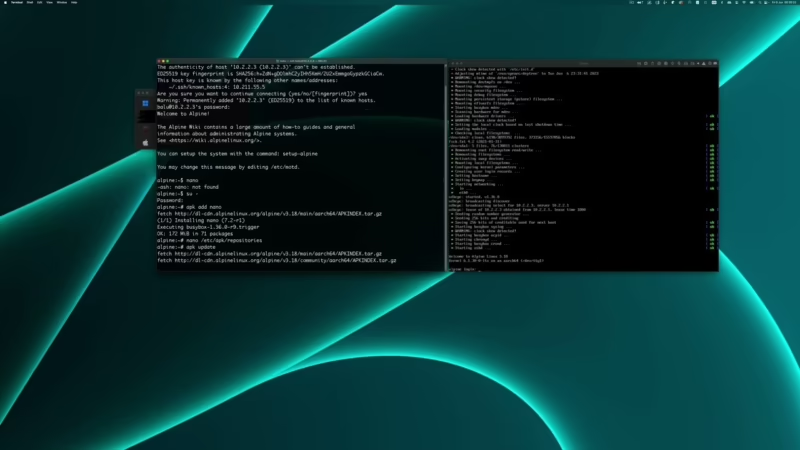
`apt` es una versión más nueva y amigable de `apt-get`, diseñada para el uso interactivo. Ofrece una barra de progreso y una salida más limpia, haciendo la experiencia más agradable.
Paso 1: Actualizar los repositorios
El comando es ligeramente más corto y fácil de recordar:
sudo apt update
Paso 2: Instalar Alpine
De manera similar al método anterior, instalamos el paquete:
sudo apt -y install alpine
Para la mayoría de los usuarios, `apt` es la herramienta recomendada hoy en día para la gestión de paquetes en la terminal.
Método 3: El Control Avanzado con `aptitude`
`aptitude` es otro gestor de paquetes que ofrece una interfaz interactiva y una mejor gestión de las dependencias. No siempre viene instalado por defecto.
Paso 1: Instalar y actualizar `aptitude` (si es necesario)
Si no lo tienes, primero instala `aptitude`. Luego, actualiza su lista de paquetes:
sudo apt install aptitudesudo aptitude update
Paso 2: Instalar Alpine
Ahora, puedes usar `aptitude` para instalar Alpine:
sudo aptitude -y install alpine
Tabla Comparativa de Estrategias de Instalación
| Comando | Descripción | Ideal para... |
|---|---|---|
apt-get | El gestor de paquetes clásico y robusto. | Scripts, automatización y sistemas más antiguos. |
apt | La versión moderna y amigable, con mejor interfaz. | Uso diario e interactivo en la terminal. La opción recomendada. |
aptitude | Un gestor avanzado con resolución de dependencias superior. | Usuarios que necesitan un control más fino sobre las dependencias de paquetes. |
¿Por Qué Elegir Alpine para tu Pit Lane Digital?
En un mundo lleno de clientes de correo pesados y repletos de funciones que rara vez usamos, Alpine destaca por su filosofía minimalista y su enfoque en el rendimiento. Es la elección perfecta porque es:
- Ligero: Consume muy pocos recursos del sistema, lo que lo hace ideal para máquinas con hardware modesto, servidores remotos o simplemente para quienes buscan un sistema más ágil.
- Fácil de Usar: Su interfaz basada en texto y sus comandos de teclado son intuitivos y rápidos de aprender.
- Rico en Funciones: A pesar de su ligereza, no sacrifica funcionalidades importantes como el soporte para IMAP, SMTP, TLS y una gestión de carpetas sofisticada.
- Libre y de Código Abierto: Al estar bajo la Licencia Apache, su código es auditable y cuenta con el respaldo de una comunidad activa que garantiza su desarrollo y seguridad.
Preguntas Frecuentes (FAQ)
¿Es `sudo` realmente más seguro que iniciar sesión como `root`?
Absolutamente. `sudo` permite a los administradores otorgar permisos específicos a usuarios específicos para comandos específicos, sin necesidad de compartir la contraseña de `root`. Además, su uso queda registrado, lo que aumenta la seguridad y la trazabilidad de las acciones en el sistema.
¿Cuál es la diferencia práctica entre `apt` y `apt-get`?
La principal diferencia para el usuario final es la experiencia. `apt` combina las funciones más comunes de `apt-get` y `apt-cache` en un solo comando con una interfaz más limpia, incluyendo una barra de progreso. Para el uso diario, `apt` es más que suficiente y más agradable de usar.
¿Necesito ser un experto en Linux para usar Alpine?
No. Alpine está diseñado para ser accesible para principiantes. La configuración inicial es sencilla y te guía en la adición de tu primera cuenta de correo. Aunque tiene muchas opciones avanzadas, no son necesarias para el uso básico de leer y enviar correos.
Conclusión: Tomando el Control de tu Sistema
Dominar Ubuntu, o cualquier sistema Linux, es como dominar un coche de carreras: requiere conocer las herramientas y saber cuándo y cómo usarlas. El comando sudo es tu volante y pedalera, dándote el control preciso y seguro para ejecutar maniobras críticas. Por otro lado, Alpine es tu sistema de comunicación, una herramienta eficiente y sin distracciones que te mantiene conectado sin ralentizarte.
Al aprender a instalar y utilizar herramientas como Alpine, no solo estás añadiendo una nueva aplicación a tu sistema; estás adoptando una filosofía de trabajo más rápida, controlada y enfocada. Con estas herramientas en tu arsenal, tu terminal de Ubuntu se convierte en tu propio puesto de control, listo para llevarte a la bandera a cuadros en cualquier tarea que te propongas.
Si quieres conocer otros artículos parecidos a Sudo y Alpine: La Pole Position en tu Terminal Linux puedes visitar la categoría Automovilismo.